Tilda
Интернет-магазины, созданные с помощью конструктора Tilda, можно подключить к МоемуСкладу с помощью коннектора Tilda. Так вы сможете автоматически отправлять в систему данные о заказах, синхронизировать цены и остатки. Работу с заказами в МоемСкладе можно автоматизировать с помощью сценариев.
Возможности интеграции МоегоСклада и магазина на Tilda
Интеграция МоегоСклада и интернет-магазина на Tilda позволяет:
- Загружать заказы из Tilda в МойСклад.
- Обновлять заказы в МоемСкладе данными из Tilda.
- Передавать изменения по заказам из МоегоСклада в Tilda.
- Ставить товары из заказов в резерв.
- Выгружать товары и остатки из МоегоСклада в Tilda.
- Передавать изображения из МоегоСклада в Tilda.
- Передавать информацию по товарам из конкретных групп.
- Передавать остатки с конкретного склада.
Подключение магазина в МоемСкладе
- Перейдите в раздел Онлайн-торговля → Интернет-магазины.
- Нажмите на кнопку Подключить и выберите Tilda в выпадающем списке. Откроется страница настроек подключения и обмена.
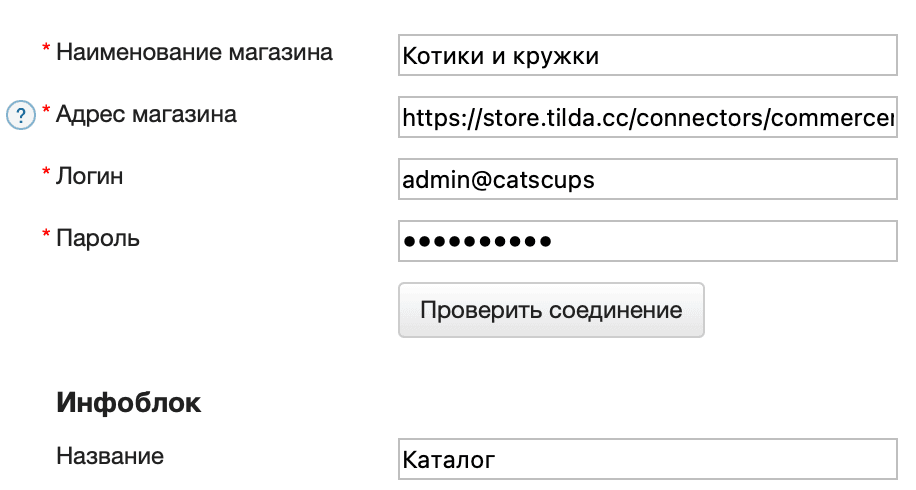
- Заполните поля:
- Наименование магазина — произвольное название вашего магазина, которое отображается в списке интернет-магазинов.
- Адрес магазина — URL вашего интернет-магазина в формате
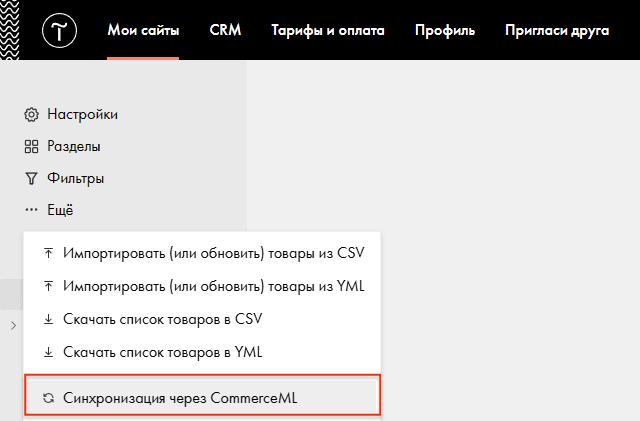
https://store.tilda.cc/connectors/commerceml/. - Логин и Пароль — данные пользователя магазина, который имеет права на выгрузку заказов и импорт остатков — например, данные администратора. Чтобы узнать логин (имя пользователя) и пароль, перейдите в личный кабинет своего магазина на Tilda. Кликните на три точки, чтобы открыть меню синхронизации, и выберите пункт Синхронизация через CommerceML.
- Нажмите на кнопку Проверить соединение.
- Введите название каталога Tilda, с которым нужно синхронизироваться.
- Нажмите на кнопку Сохранить вверху.
Коннектор CML считается активным, когда включена автосинхронизация остатков и заказов. Если автосинхронизация остатков и заказов отключена, синхронизацию вручную также нельзя запустить.
Настройки в Tilda
Чтобы информация о новых товарах автоматически добавлялась из МоегоСклада в Tilda, выполните настройки в Tilda. Для этого:
- В Tilda перейдите в раздел Синхронизация через CommerceML → Дополнительные настройки.
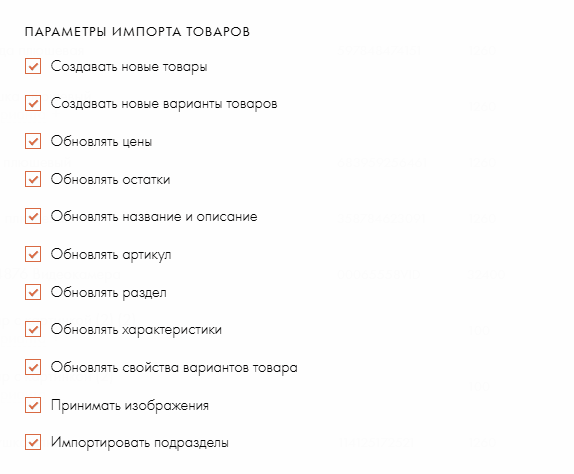
- Чтобы новые товары создавались в Tilda по данным из МоегоСклада, поставьте флажок Создавать новые товары.
- Чтобы данные о модификациях передавались в Tilda из МоегоСклада, выберите одну или несколько настроек:
- Передавать варианты товаров как отдельные товары;
- Создавать новые товары;
- Создавать новые варианты товаров.
- Чтобы дополнительные поля из МоегоСклада синхронизировались с данными в Tilda, поставьте флажок Обновлять характеристики в тех же настройках в Tilda. Затем создайте и заполните дополнительное поле в МоемСкладе. Запустите выгрузку остатков — данные из поля будут переданы в Tilda автоматически.
- Чтобы остатки обновлялись на сайте Tilda на основании данных из МоегоСклада, в разделе Параметры импорта товаров установите флажок Обновлять остатки.
Загрузка товаров в МойСклад
Перенести товары из Tilda в МойСклад можно с помощью экспорта из Tilda и последующего импорта в МойСклад. Для импорта рекомендуем использовать файлы CSV. Также можно использовать файлы YML. При импорте данных через YML нельзя импортировать товары в статусе Черновик и остатки.
Импорт товаров через CSV
С помощью файла CSV можно перенести в МойСклад остатки и товары в статусе Черновик.
- В Tilda выберите Экспорт в CSV и включите дополнительную настройку Добавить в экспорт выключенные товары, чтобы выгрузить опубликованные товары и черновики. Запустите экспорт и скачайте CSV-файл.
- В МоемСкладе перейдите в раздел Настройки → Импорт → Товары и остатки (Excel).
- Выберите кодировку UTF-8 и сопоставьте колонки. Если у ваших товаров в Tilda есть дополнительные поля, и вы хотите их сопоставить, заранее создайте такие же дополнительные поля в МоемСкладе и сопоставьте их на этом этапе.
- Для сопоставления остатков сопоставьте колонку Quantity = Остаток.
- Для синхронизации товаров сопоставьте колонку External ID = Внешний код.
- Запустите импорт.
- В коннекторе Tilda настройте Коды связи для товаров → Внешние коды из карточек товара.
- Запустите синхронизацию остатков. После синхронизации изменяйте товары и остатки в МоемСкладе и выгружайте данные в Tilda.
При импорте одна строка может загрузиться с ошибкой — это строка с названиями колонок, ее можно пропустить.
Импорт товаров через YML
- В Tilda скачайте список товаров в формате YML. В дополнительных настройках выберите Код (id) → Код товара во внешней системе учета.
- В МоемСкладе перейдите на страницу товаров и импортируйте YML-файл.
- В коннекторе Tilda настройте Коды связи для товаров → Внешние коды из карточек товара.
- Запустите синхронизацию остатков. После синхронизации изменяйте товары и остатки в МоемСкладе и выгружайте данные в Tilda.
При экспорте в YML остатки из Tilda в МойСклад не переносятся. Внесите их в МойСклад вручную до первой синхронизации. Иначе в Tilda будут переданы остатки из МоегоСклада. Если в МоемСкладе остатки равны нулю, они обнуляются и в Tilda.
Через YML можно импортировать только опубликованные товары. Товары в статусе Черновик не выгружаются.
Особенности хранения и передачи данных
При передаче данных из МоегоСклада в интернет-магазин на Tilda выгружаются:
- Наименование,
- Артикул,
- Описание,
- Изображения товара,
- Цена товара (выбранные типы цен),
- Модификации (с ценами и остатками).
Некоторые стандартные поля не передаются независимо от настроек. Например:
- Тип товара — весовой, серийный, алкогольный;
- НДС — не передается между МоимСкладом и Tilda в обе стороны;
- Поставщик — не передается из МоегоСклада в Tilda.
Из МоегоСклада в интернет-магазин на Tilda не выгружаются услуги.
Если необходимые данные не передаются из МоегоСклада в Tilda по умолчанию, можно создать дополнительные поля и передавать данные из этих полей. При синхронизации соответствующее дополнительное поле появится в Tilda и получит указанное значение. МойСклад передает дополнительные поля товаров как свойства. В обмене участвуют типы Текст, Строка и Число.
Например, чтобы передать вес товара, создайте дополнительное поле Вес товара. Оно сможет синхронизироваться с Tilda.
Однако это работает не для всех данных. Например, НДС не синхронизируется как стандартное поле, даже если соответствующие поля есть в обеих системах.
Особенности работы с модификациями товаров
Модификации товаров можно создавать и в МоемСкладе и в интернет-магазине. Чтобы настроить обмен модификациями, укажите параметры их загрузки и выгрузки в настройках подключения интернет-магазина.
Если вы хотите, чтобы источником данных о новых модификациях была Tilda и модификации создавались в МоемСкладе:
- Перейдите в настройки подключения интернет-магазина.
- В блоке Заказы включите настройку Создавать модификации товаров, если хотите, чтобы новые модификации из заказов создавались в МоемСкладе как модификации.
- Если настройка выключена и из интернет-магазина поступит заказ с модификацией, которой нет в МоемСкладе, она будет создана как отдельный товар.
Если вы хотите, чтобы источником данных о новых модификациях был МойСклад и данные передавались в Tilda:
- В настройках подключения перейдите в блок Остатки.
- Включите настройку Выгружать модификации товаров, чтобы передавать модификации из МоегоСклада в интернет-магазин.
- Если настройка выключена, при экспорте товаров данные о модификациях передаваться не будут и модификации не появятся в интернет-магазине.
Дополнительно проверьте настройки работы с модификациями в самом интернет-магазине. Они зависят от используемой платформы. Например, при работе с Tilda на обмен могут влиять настройки:
- Передавать варианты товаров как отдельные товары;
- Создавать новые товары;
- Создавать новые варианты товаров.
Учитывайте настройки и в МоемСкладе, и на стороне интернет-магазина. От их сочетания зависит, будут ли модификации создаваться и передаваться при обмене.
Выгрузка остатков из МоегоСклада
При включении настройки обновления остатков из МоегоСклада в Tilda передаются данные об остатках товаров.
Если при первоначальной настройке интеграции на ваших складах есть остатки товаров, внесите их в МойСклад. Если источник данных другой — с помощью Оприходования или Приемки. Данные в документы можно внести вручную или воспользоваться импортом Excel.
Данные об остатках в МоемСкладе передаются в Tilda автоматически. Чтобы настроить экспорт остатков:
- В Tilda перейдите в раздел Товары → Еще → Синхронизация через CommerceML → Дополнительные настройки → Параметры импорта товаров и поставьте флажок Обновлять остатки, чтобы принимать остатки в интернет-магазине.
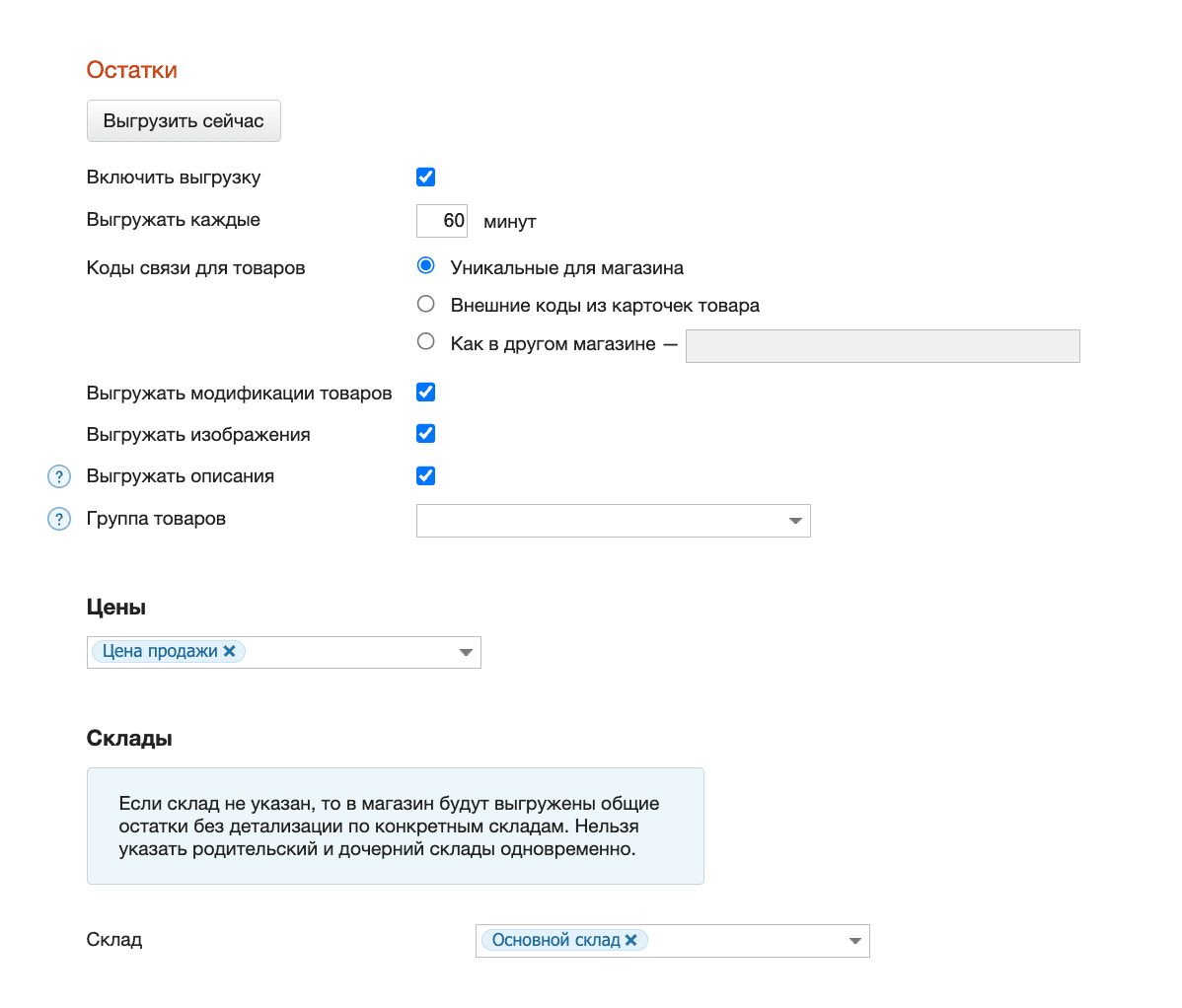
- В настройках коннектора в МоемСкладе в блоке Остатки поставьте флажок Включить остатки, чтобы передавать остатки из МоегоСклада в интернет-магазин.
- Укажите, какие коды связи использовать для связи товаров в МоемСкладе и интернет-магазине. Код связи необходим для корректной передачи каталогов товаров между системами. Его можно посмотреть и вручную указать в карточке товара, услуги, модификации, комплекта. Код связи присваивается товару при первой выгрузке в МойСклад в зависимости от выбранной настройки:
- Уникальные для магазина — формируются уникальные коды связи товара для каждого интернет-магазина. Выберите, чтобы для каждого коннектора создать свой товар;
- Внешние коды из карточек товара — соответствуют внешним кодам из карточки товара (блок Общие данные). Выберите, если необходимо, чтобы у текущего коннектора или у всех коннекторов был один код связи, равный значению из поля Внешний код;
- Как в другом магазине — используются коды для связи товаров как в другом подключенном интернет-магазине. Если необходимо, чтобы во всех коннекторах и определенном интернет-магазине использовался один и тот же товар, но его Код связи не совпадал с Внешним кодом, выберите эту настройку и указывайте везде один интернет-магазин. Для выбранного магазина установите значение настройки Уникальный для магазина или используйте Внешний код из карточки товара.
Переходить с одного типа связи на другой не рекомендуется. При изменении типа связи товары в интернет-магазине дублируются. Товары со старыми кодами связи необходимо удалить вручную.
- Если вы ранее пользовались синхронизацией интернет-магазина, по умолчанию устанавливается связь по внешнему коду. Рекомендуем сохранить этот тип связи, так как при изменении типа связи товары в интернет-магазине дублируются.
- Если вы хотите выгружать модификации, изображения и описания, поставьте флажки в соответствующих строках. Подробнее о том, как передавать другие данные, см. Особенности хранения и передачи данных.
- При необходимости укажите группу товаров, если нужно выгружать товары только из конкретной группы.
По умолчанию новые товары из МоегоСклада в Tilda не добавляются. Чтобы товары добавлялись, в личном кабинете интернет-магазина на Tilda перейдите ••• → Синхронизация через CommerceML → Дополнительные настройки и поставьте флажок Создавать новые товары.
- Выберите один или несколько типов цен для выгрузки. Например, Цена розничная и Цена после скидки.
- Укажите cклад, с которого будут выгружаться остатки. Можно добавить несколько складов, тогда в интернет-магазин будет выгружена информация по каждому складу.
- Нажмите на кнопку Выгрузить сейчас.
Из МоегоСклада в интернет-магазины передаются остатки без учета резервов, но с учетом товаров в ожидании.
Импорт заказов
Подключите синхронизацию заказов, чтобы получать в МоемСкладе все заказы, которые поступают из Tilda.
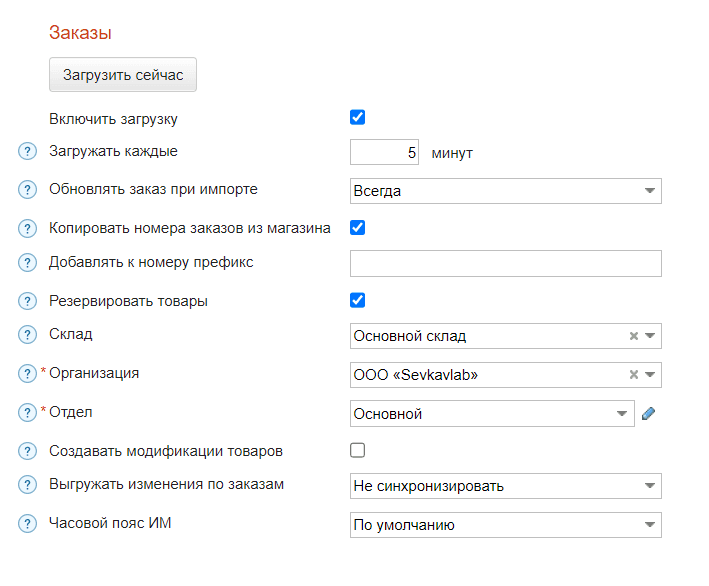
- В блоке Заказы отметьте Включить загрузку. Когда в магазине появится новый заказ, в МоемСкладе автоматически будет создан Заказ покупателя. Укажите интервал для загрузки.
- Выберите из списка Организацию и Отдел, которым будут принадлежать новые заказы.
- Выберите, в каких случаях обновлять заказы при импорте. Статусы заказов в МоемСкладе обновляются на основании данных из Tilda. По умолчанию настройка Обновлять заказ при импорте включена.
- При необходимости:
- Поставьте флажок, чтобы копировать номера заказов из интернет-магазина. Иначе будет использоваться нумерация МоегоСклада;
- Укажите префикс, который будет добавляться к номеру заказа;
- Поставьте флажок, чтобы автоматически резервировать на складе товары из заказа (рекомендуется);
- Укажите склад, который будет подставляться в заказ;
- Поставьте флажок, чтобы автоматически создавать новые модификации в процессе импорта;
- Выберите, нужно ли передавать в интернет-магазин данные об изменениях в МоемСкладе;
- Установите часовой пояс в случае, если магазин работает не по московскому времени.
- Нажмите на кнопку Загрузить сейчас.
В результате обмена в МойСклад загружаются данные о заказе:
- Контрагент,
- Товары — отображаются название, цена продажи и группа,
- Количество товаров,
- Компоненты комплектов,
- Сумма заказа (при наличии скидки цена указывается с учетом скидки).
Не выгружаются:
- Статус отгрузки,
- Статус отмены,
- Валюта из заказа.
Проверка работы синхронизации
Посмотреть результаты синхронизации и возможные ошибки можно в блоке История обмена.
Документация Tilda
Дополнительно о настройке синхронизации МоегоСклада и интернет-магазина на Tilda читайте в инструкции Tilda.